
Google Workspace Studio 完整實戰教學:辦公室 AI Agent 應用,打造自動化工作流讓你「聰明偷懶」
工作被瑣事淹沒,每天都覺得好煩? AI要來解救你了!! Google 官方最新推出的 Google Workspace Studio 藏著強大的自動化功能,不需要會寫程式(No-code),只要透過簡單的自然語言設定,就能打造專屬的 AI Agent (人工智慧代理人),成為你的私人特助。
這篇手把手、超詳盡的教學,將帶你實作三個最經典的 辦公室 AI Agent 應用場景。跟著做,從今天開始告別機械式作業!
📖 目錄
什麼是 Google Workspace Studio?
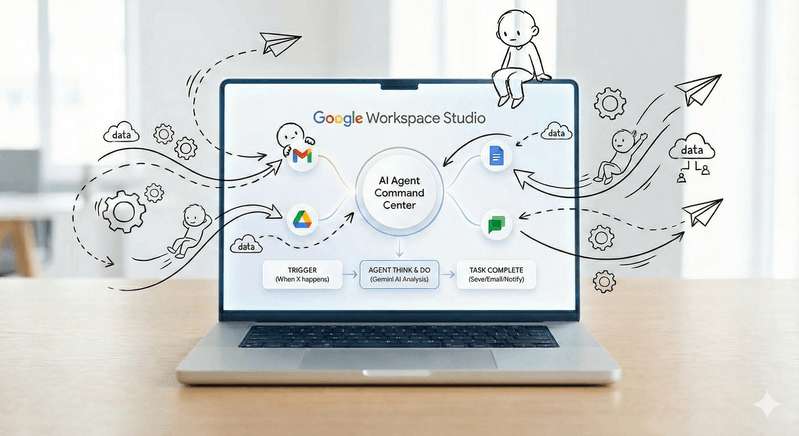
簡單來說,它就像是一個「指令中心」。透過 Workspace Studio,你可以設計出跨越 Gmail、Drive、Docs 和 Chat 的 AI Agent。以前你需要自己手動搬運資料,現在透過設定 Agentic Workflow (代理人工作流),AI 會自動幫你跑完流程。
核心概念其實很簡單: 觸發條件 (當發生這件事) ➡️ Agent 思考與執行 (Gemini 智慧判斷) ➡️ 完成任務 (存檔/寄信/通知)
接下來,就直接來看看這套最新工具如何解決你最頭痛的行政庶務。
實作一:告別手動存檔!打造合約簽署後的「自動歸檔 Agent」
業務最煩的,往往不是談生意,而是合約簽回來之後那一堆繁瑣的存檔流程。我們來設定一個讓 Gmail 自動歸檔 Agent,讓你從此解放雙手。
這個設定解決什麼問題?
- ❌ 痛點: 手動下載附件、改檔名、存到雲端、再去 Excel 登記,耗時 10 分鐘。
- ✅ 解法: Agent 自動辨識附件內容,一秒歸檔。
設定步驟教學:
- 建立新 Agent:
進入 Workspace Studio 首頁,點擊 「+ Create New Agent」,命名為「合約歸檔小幫手」。 - 設定 Starter (觸發條件):
- 點擊流程圖開頭的 「Starter」,選擇 「Gmail」。
- 在 Event Type (事件類型) 選擇 「Email Received」。
- 在 Filter (篩選條件) 欄位輸入:
Subject contains "已簽署" OR "合約"。
- 設定 Agent 動作 (AI 辨識):
- 點擊 「+ Add Step」 加入 「AI Process」。
- 在 Instructions (指令框) 貼上:「擷取信件中的 PDF 附件,並使用 Gemini 辨識信件內的『客戶名稱』」。
- 設定執行結果 (存檔與登記):
- 連接 Google Drive: 新增步驟選擇 Drive 的 「Upload File」。在檔名欄位點擊 「Insert Variable (插入變數)」 (通常是 {} 圖示),選擇剛剛 AI 抓到的
[客戶名稱],組合成[客戶名稱]_已簽署合約.pdf。 - 同步至 Google Sheets: 最後新增步驟選擇 Sheets 的 「Add Row」,將日期與客戶名稱填入「合約登記表」。
- 連接 Google Drive: 新增步驟選擇 Drive 的 「Upload File」。在檔名欄位點擊 「Insert Variable (插入變數)」 (通常是 {} 圖示),選擇剛剛 AI 抓到的
搞定了靜態的文件歸檔,接下來我們來挑戰更高難度的部份,處理人類複雜的「情緒」。
實作二:懂察言觀色的「客訴守門員」:讓 Agent 幫你過濾情緒炸彈
傳統的規則是死的,但 Workspace Studio 內建的 Gemini 模型強項就在於語意分析。為了讓你更直觀地理解兩者差異,我們整理了以下對比:
| 功能維度 | 傳統自動化規則 (Old) | Workspace Studio Agent (New) |
|---|---|---|
| 判斷依據 | 只能抓關鍵字 (如:客訴、生氣) | 理解語意與情緒 (如:諷刺、憤怒、失望) |
| 處理方式 | 統一轉寄給客服 | 依「怒氣值」分級處理,緊急案件直接通知主管 |
| 回覆能力 | 只能設定制式罐頭回覆 | 根據客訴內容與情緒,擬定客製化溫柔回覆草稿 |
| 精準度 | 低 (容易誤判或漏信) | 高 (懂察言觀色,能過濾輕重緩急) |
設定步驟教學:
- 設定資料來源:
建立新 Agent,將 Starter 設定為 「Google Sheets」 的 「Row Added (新增列)」 事件。連結你的「客戶意見回饋表單」試算表。 - AI 核心介入 (情緒分析):
新增 「AI Model」 步驟。在 Prompt 欄位輸入:「分析這段文字的情緒分數 (1-10分),僅輸出數字」。 - 分流設定 (Logic Branch):
點擊工具列的 「Logic (邏輯分岔)」 圖示。- 路徑 A (火急): 設定條件為 Score > 8。
- 動作:選擇 「Google Chat」 發送訊息通知主管滅火。
- 路徑 B (普通): 設定條件為 Score < 5。
- 動作:選擇 「Gmail」 -> 「Create Draft (建立草稿)」。
- 路徑 A (火急): 設定條件為 Score > 8。
【關鍵操作】:在草稿內容設定中,點擊 「Ask AI to write」,讓 Agent 根據問題內容自動草擬一封溫柔的回信。
解決了個人的行政與情緒勞動,最後一個場景,我們要來解決團隊協作中最浪費時間的環節:開會。
實作三:會議結束工作就完成 ! 打造自動發派任務的「不累秘書」
開完會最怕錄影檔存了沒人看,決議過兩天就忘光。透過 會議記錄 Agent,就可以擁有一個不會累、也不會漏掉細節的會議秘書。
設定步驟教學:
透過 Workspace Studio 串接 Google Meet 與 Docs,我們可以這樣做:
- 監聽錄影檔:
設定 Starter 為 「Google Drive」 的 「New File in Folder」 事件。指定監聽你的「會議錄影」資料夾。 - AI 轉錄與總結 (選對模型):
新增 AI 步驟,【重要】 在 Model Selection (模型選擇) 中務必切換為 「Gemini 1.5 Pro」 (因為它才讀得完長達 1 小時的逐字稿)。
下達 Prompt:「請總結這場會議的 3 個重點,並列出所有『Action Items (待辦事項)』以及負責人」。 - 產出行動:
- 建立文件: 選擇 「Google Docs」 -> 「Create Document」。
- 寫入內容: 在內容欄位插入上一步驟生成的
[Summary]和[Action Items]變數。 - (進階版):還可以直接串接 Google Tasks,將 Action Items 自動分派給對應同事。
結果: 當你按下「結束通話」的那一刻,下一步的行動計畫就已經分派完畢。
💡 光子小知識
為什麼「長文本 (Long Context)」對會議記錄很重要?
在選擇 AI 模型處理會議記錄時,我們特別推薦 Gemini 1.5 Pro,是因為它擁有業界領先的「長文本窗口 (Context Window)」。傳統 AI 模型容易在處理長達一小時的逐字稿時「忘記」開頭的內容,導致總結遺漏;而長文本模型能像人類一樣,一次性「記住」整場會議的前後文脈絡,精準提取出分散在不同時段的待辦事項與決策細節,這才是打造「不累秘書」的關鍵核心。
常見問答 (FAQ)
為了符合 AEO (Answer Engine Optimization) 趨勢,我們整理了小白最常問的問題:
- Q1:使用這些功能需要會寫程式碼嗎?
不需要。這是 Google Workspace Studio 最大的特色。它是 No-code (無程式碼) 平台,你只需要像在跟人說話一樣,在 Prompt Bar 輸入「幫我建立一個整理發票的 Agent」,它就會自動生成流程。 - Q2:我的資料會被拿去訓練 AI 嗎?有隱私疑慮嗎?
使用企業版 Google Workspace 的核心服務時,Google 有明確承諾 不會 使用客戶的企業資料來訓練公開的 AI 模型。你的數據僅在你的私有環境中運作,具有企業級資安保障。 - Q3:這些自動化功能需要另外付費嗎?
這取決於你目前的 Google Workspace 版本。Workspace Studio 目前已陸續開放給 Business 與 Enterprise 用戶,但若要使用進階的 Gemini AI 生成能力,通常需要搭配 Gemini for Workspace 的訂閱授權。
結語:讓 AI 當你的職場效能加速器
看完這三個場景,是不是發現 Google Workspace 自動化 其實沒那麼難?
所謂的「聰明偷懶」不是真的偷懶,而是把時間從 高重複性 的行政瑣事中解放出來。當 Workspace Studio 的 Agent 幫你處理完歸檔、客訴分類和會議記錄,你就能把時間花在更有創造力的事情上——或者,準時下班喝杯咖啡。